Comparar la lista de seguidores de Instagram entre dos fechas
Última revisión:
Revisión y desarrollo: TrackFollows
Una exportación de Instagram responde a una sola pregunta: quién te sigue en ese momento. Para saber quién se fue necesitas una lista anterior con la que compararla, e Instagram no te la va a dar más adelante: una lista antigua solo existe si la guardaste en su día.
Esta guía te ayuda a montar una rutina que casi no da trabajo: exportar cada cierto tiempo, guardar los archivos y comparar dos fechas. Si analizas en el mismo navegador, TrackFollows hace la comparación con tu análisis anterior por ti; si prefieres trabajar con los archivos originales, más abajo hay dos métodos manuales.
Una exportación frente a dos
| Qué quieres saber | Una exportación | Dos exportaciones con la misma configuración |
|---|---|---|
| Quién no me sigue ahora | Sí | Sí |
| Mis mutuos | Sí | Sí |
| Seguidores que desaparecieron entre dos fechas | No | Sí |
| Seguidores nuevos entre dos fechas | No | Sí |
| El día exacto en que alguien dejó de seguirme | No | No, solo «en algún momento entre las dos fechas» |
| Lo que pasó antes de mi primer archivo | No | No |
Las dos últimas filas son las que más se pasan por alto. Comparar dos archivos solo te permite afirmar que alguien se fue «entre el 1 de octubre y el 1 de noviembre», y lo anterior a tu primer archivo no se puede recuperar. Por eso el primer paso de la rutina no es comparar, sino guardar hoy tu primer archivo.
Define la rutina una sola vez
Dos exportaciones solo se pueden comparar bien si se hicieron igual. Decide estas cuatro cosas y mantenlas siempre.
- Cada cuánto: una vez al mes es suficiente para la mayoría de las cuentas. Haz una exportación extra antes y después de cualquier cosa que mueva seguidores: un sorteo, una campaña, una colaboración.
- Configuración: Centro de cuentas → Exportar tu información → solo los seguidores y seguidos, intervalo de fechas Desde el principio y formato JSON. Con un intervalo más corto, los seguidores antiguos quedan fuera y parece que se fueron. Los pasos completos están en cómo descargar tu lista de seguidores y seguidos.
- Nombre de los archivos: el ZIP de Instagram suele llevar la fecha de exportación en el nombre (algo como
instagram-tuusuario-2026-11-06-….zip). Déjalo así. Si lo cambias, pon la fecha en el nombre nuevo. - Dónde guardarlos: en una única carpeta privada, en la nube o en un disco externo. El ZIP contiene tu lista completa de seguidores, así que evita las carpetas compartidas.
Paso 1: guarda la primera foto fija
Pide una exportación ahora. Cuando llegue el aviso de que está lista, descarga el ZIP, guárdalo y ábrelo una vez en la página de inicio de TrackFollows para comprobar que los totales de seguidores y seguidos se parecen a los de la app. Si la diferencia es grande, lo más probable es que el intervalo de fechas o la categoría elegida no fueran los correctos; el porqué está en cómo leer los resultados.
Paso 2: guarda la siguiente
Cuando toque, exporta otra vez con la misma configuración. Si cambias el formato o el intervalo de fechas, la comparación seguirá saliendo, pero no podrás distinguir un cambio real de un cambio de configuración.
Paso 3: compara las dos fechas
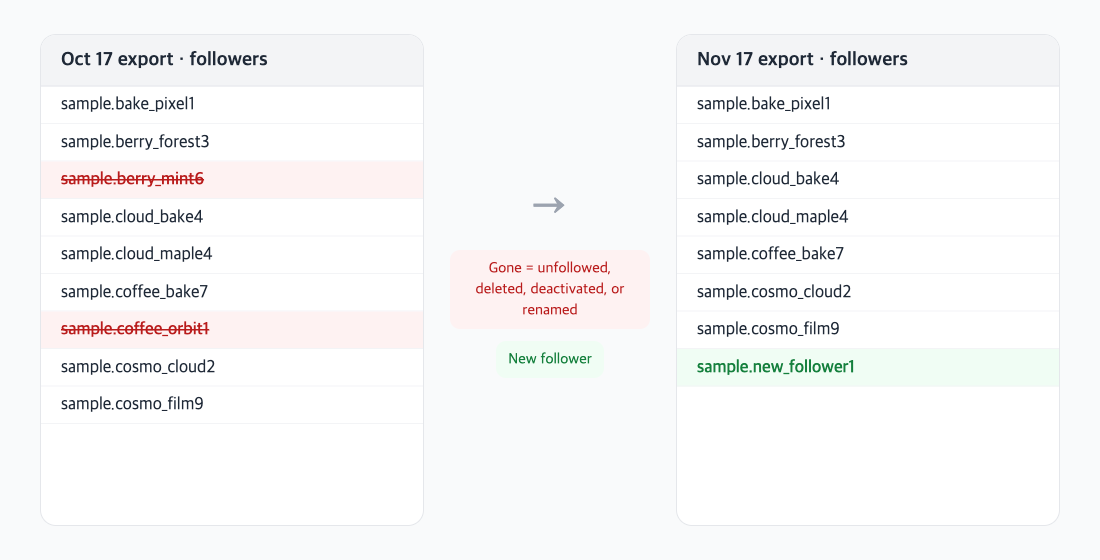
Ilustración con cuentas de ejemplo de cómo se comparan las listas de seguidores de dos fechas.
Lo más fácil: que TrackFollows compare con tu último análisis
Abre el ZIP nuevo en el mismo navegador en el que analizaste el anterior. En la pantalla de resultados aparece un recuadro de cambios de seguidores, con las dos fechas de exportación en el título, que contiene tres listas:
- Te dejaron de seguir: seguidores que estaban en el archivo anterior y no están en el nuevo.
- Nuevos seguidores: seguidores que no estaban en el archivo anterior y sí están en el nuevo.
- Cambiaron de usuario: TrackFollows reconoce la misma cuenta por la hora en que empezó a seguirte y la muestra aparte, para que un cambio de nombre no se cuente por error como una persona que se fue y otra que llegó.
Algunos detalles que conviene conocer:
- Para poder comparar, se guardan en ese navegador solo los nombres de usuario de seguidores y seguidos y la fecha de exportación, de hasta cinco análisis. No se envía nada a ningún servidor, y con Borrar historial, en el mismo recuadro, lo eliminas.
- Las fechas que se muestran son las de exportación, leídas del nombre del ZIP. Si el nombre no lleva fecha, se usa una fecha estimada, marcada con ~.
- Aunque abras un archivo antiguo después de uno más reciente, los cambios se muestran en orden cronológico, del archivo antiguo al nuevo.
- Solo se compara con registros que parecen de la misma cuenta, así que analizar el archivo de otra persona no se mezcla con tu historial.
- El historial guardado no existe en otro navegador, en una ventana de incógnito ni en un navegador en el que borraste los datos del sitio. En esos casos, abre primero el ZIP antiguo y después el nuevo, o usa uno de los métodos manuales de abajo.
Método manual A: una hoja de cálculo
- Abre cada ZIP en TrackFollows y copia la lista de seguidores de la pantalla de resultados.
- Pega la lista antigua en la columna A y la actual en la columna B.
- En C2 escribe
=CONTAR.SI(B:B; A2)y arrastra la fórmula hacia abajo (si tu hoja de cálculo está en inglés,=COUNTIF(B:B, A2)). Las cuentas de la columna A con un 0 son los seguidores que desaparecieron. - A la inversa, las cuentas de la columna B en las que
=CONTAR.SI(A:A; B2)da 0 son los seguidores nuevos.
Método manual B: descomprimir y comparar los archivos
Dentro del ZIP, connections/followers_and_following/followers_1.json guarda el nombre de usuario de cada cuenta en string_list_data[0].value. Las cuentas con muchos seguidores reciben varios archivos (followers_2.json y siguientes), y hay que leerlos todos. Si te manejas con la terminal y tienes jq instalado, estas dos líneas generan las listas ordenadas y muestran la diferencia:
jq -r '.[].string_list_data[0].value' followers_*.json | sort -u > followers-2026-10.txt
comm -23 followers-2026-10.txt followers-2026-11.txt   # estaban en octubre y ya no están en noviembre
Con comm -13 obtienes las cuentas nuevas. Si la estructura de tus archivos no se parece a esta, consulta la estructura del ZIP de exportación (en inglés).
Paso 4: averigua quién se fue de verdad
Que una cuenta ya no esté en la lista no siempre significa que dejó de seguirte. Al abrir su perfil, lo normal es encontrar uno de estos cuatro casos:
| Qué ves al abrir el perfil | Causa más probable | ¿Cuenta como seguidor perdido? |
|---|---|---|
| El perfil se abre y el botón dice «Seguir» | Dejó de seguirte | Sí |
| Instagram indica que no encuentra al usuario o que la página no está disponible | Cuenta eliminada o desactivada | No; puede volver si la reactiva |
| Entre los seguidores nuevos hay una cuenta con la misma foto y la misma biografía, pero otro nombre | Cambio de nombre de usuario | No; es la misma persona |
| El perfil no se abre solo para ti | Puede ser un bloqueo | No se puede confirmar con la exportación |
Desde el otoño de 2025 la exportación de Instagram deja fuera las cuentas desactivadas y eliminadas, así que el segundo caso es más frecuente que antes. Y como un cambio de nombre se ve como «una cuenta que desaparece y otra que llega», si al comparar a mano los desaparecidos y los nuevos suben en cantidades parecidas, sospecha primero de los cambios de nombre.
Mira también en la otra dirección
- Las cuentas que tú dejaste de seguir: si la exportación trae un archivo como
recently_unfollowed_profiles, recoge las bajas que hiciste tú. No es la lista de quienes te dejaron a ti, así que no las mezcles. Explicamos este y otros archivos parecidos en los demás archivos de la exportación (en inglés). - Cambios en tus seguidos: comparando
following.jsonde la misma forma puedes ver a qué cuentas empezaste a seguir y a cuáles dejaste de seguir. En este archivo la lista cuelga de la claverelationships_following, así que en el método B la ruta pasa a ser.relationships_following[].string_list_data[0].value. - La evolución de tus mutuos: anota con su fecha cuántas cuentas salen en «No te siguen» en cada exportación. Al cabo de unos meses, la tendencia dice más que cualquier cifra suelta.
Límites y precauciones
- Quien te siguió y dejó de seguirte entre dos exportaciones no queda en ningún archivo.
- Las marcas de tiempo de las listas indican cuándo se registró la relación, no cuándo alguien dejó de seguirte.
- Toda esta rutina se hace con tus propios archivos. No uses apps ni páginas que te pidan la contraseña de Instagram para «comparar por ti»; los criterios están en cómo elegir una app segura (en inglés).
- La otra persona no ve nada. Exportar y comparar solo afecta a los datos de tu cuenta.
Preguntas frecuentes
No tengo ningún archivo de hace unos meses. ¿Puedo saber quién se fue desde entonces? No. Instagram no ofrece listas de seguidores antiguas, y una exportación solo contiene la lista del momento en que la pides. El único punto de partida posible es guardar hoy tu primer archivo.
¿Se pueden comparar exportaciones en HTML? TrackFollows puede abrirlas, pero para comparar a mano JSON es mucho más cómodo. Recomendamos usar siempre JSON en esta rutina. Las diferencias están en JSON frente a HTML (en inglés).
¿TrackFollows compara los dos archivos por su cuenta? Sí. Si analizas el archivo nuevo en el mismo navegador, verás los cambios de seguidores respecto a tu análisis anterior. Si usas otro navegador o borraste el historial, compara con el método manual A o B.
¿TrackFollows guarda mis archivos ZIP? No. Los archivos se leen en tu navegador y no se suben a ningún sitio. Solo se guardan, en ese mismo navegador, los nombres de usuario necesarios para comparar con tu último análisis, y puedes borrarlos cuando quieras.
Guías relacionadas