Cómo descargar tu lista de seguidores y seguidos de Instagram
Última revisión:
Revisión y desarrollo: TrackFollows
La app de Instagram no tiene ninguna pantalla para poner tus seguidores y tus seguidos uno al lado del otro. Lo que sí tiene es Exportar tu información, una herramienta que te entrega las dos listas en archivos. Esta guía explica cómo exportar solo los seguidores y seguidos, paso a paso. Los nombres de los menús cambian un poco según la versión de la app, el país y el idioma, así que ve comparando cada paso con lo que ves en tu pantalla. Servicio de ayuda de Instagram: Revisar y exportar una copia de tu información
Antes de empezar
- Tienes que poder iniciar sesión. La exportación solo se puede pedir desde dentro de la cuenta. Si no puedes entrar, recupera primero el acceso con el proceso de Instagram.
- No necesitas darle tu contraseña a nadie más. Todo ocurre dentro de la app o la web de Instagram. Desconfía de cualquier app o página que te pida la contraseña de Instagram para «analizar seguidores»; lo explicamos en cómo elegir una app segura (en inglés).
- En Android, revisa cuál es tu navegador predeterminado. Nos llegaron varios casos de archivos ZIP que se guardaban dañados cuando el navegador predeterminado no era uno convencional (en concreto, la app del portal coreano Naver). Por eso preparamos una guía para cambiar de navegador.
Pasos para exportar
① Abre el Centro de cuentas
En tu perfil, toca el menú (☰) de arriba a la derecha y entra en Centro de cuentas. Instagram está pasando poco a poco a todo el mundo a las cuentas de Meta, así que en algunas cuentas esta opción aparece como Cuenta de Meta.
② Tu información y permisos → Exportar tu información
Toca Tu información y permisos (en España aparece como Tu información y tus permisos) y después Exportar tu información. Toca Crear exportación y, si tienes varios perfiles vinculados, elige el perfil de Instagram que quieres analizar.
③ Elige Exportar al dispositivo
Selecciona Exportar al dispositivo. También existe la opción de enviar la exportación a un servicio externo, pero si lo que quieres es revisar tus listas de seguidores, descargarla en tu móvil o tu ordenador es lo más sencillo.
④ Marca solo «Seguidores y seguidos»
En la pantalla donde eliges qué información exportar, quita primero todo lo que venga marcado y deja solo la categoría de seguidores y seguidos, que está dentro del grupo de conexiones. Guarda la selección. Así el archivo pesa muy poco y no descargas fotos, mensajes ni otros datos que el análisis no necesita.
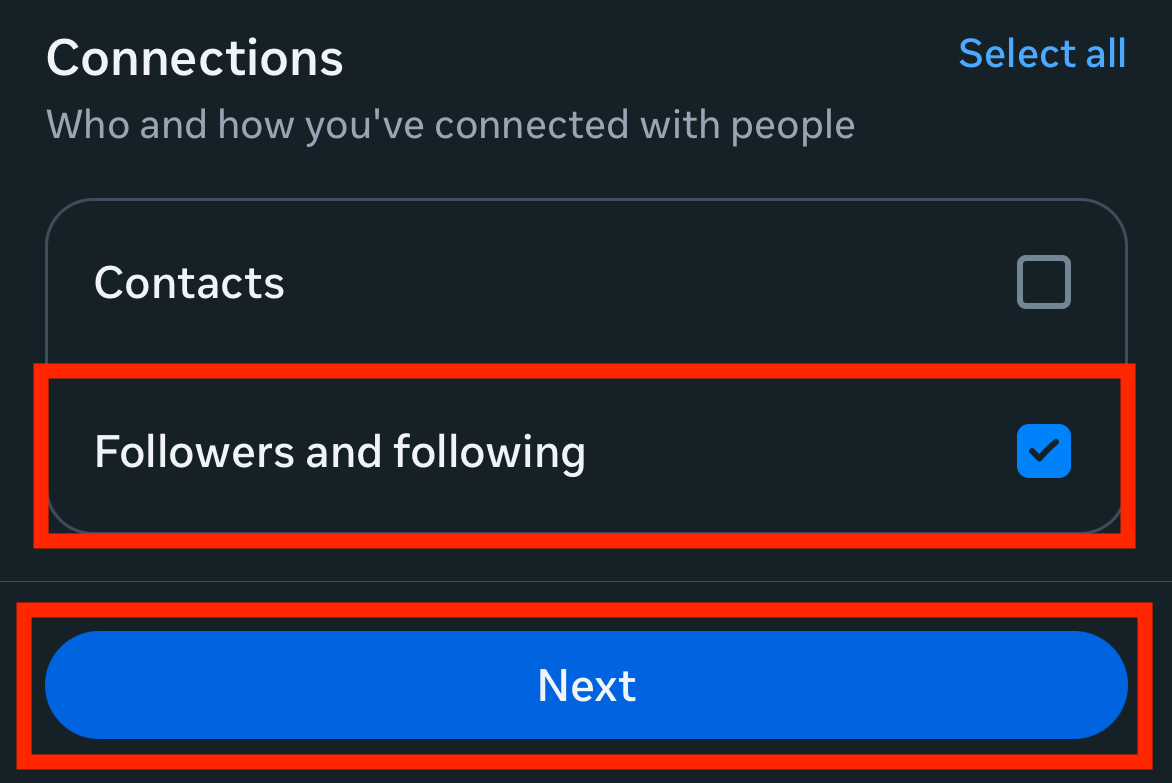
Pantalla de Instagram capturada en inglés para la guía de TrackFollows. En tu versión o idioma puede verse distinta.
⑤ Intervalo de fechas «Desde el principio», formato «JSON»
- Intervalo de fechas: elige Desde el principio, es decir, la opción que abarca todo el historial (en algunas versiones se llama «Todo el tiempo»). Es el paso en el que más gente se equivoca. Si dejas la opción del último año, solo recibes las relaciones de los últimos doce meses, y tus amigos de toda la vida, a los que sigues y te siguen desde hace años, aparecen como «No te siguen». Pasaba tanto que en noviembre de 2025 añadimos un aviso en la pantalla de resultados para cuando las fechas de los seguidores de una exportación en HTML caen todas dentro de unos 400 días.
- Formato: recomendamos JSON. HTML también está disponible, pero sus fechas se escriben en el idioma de la exportación y TrackFollows solo las lee cuando están en inglés o en coreano. La diferencia está explicada en la comparación entre JSON y HTML (en inglés).
Cuando todo esté como quieres, toca Iniciar exportación. Es posible que Instagram te pida de nuevo la contraseña: escríbela solo en la pantalla de Instagram.
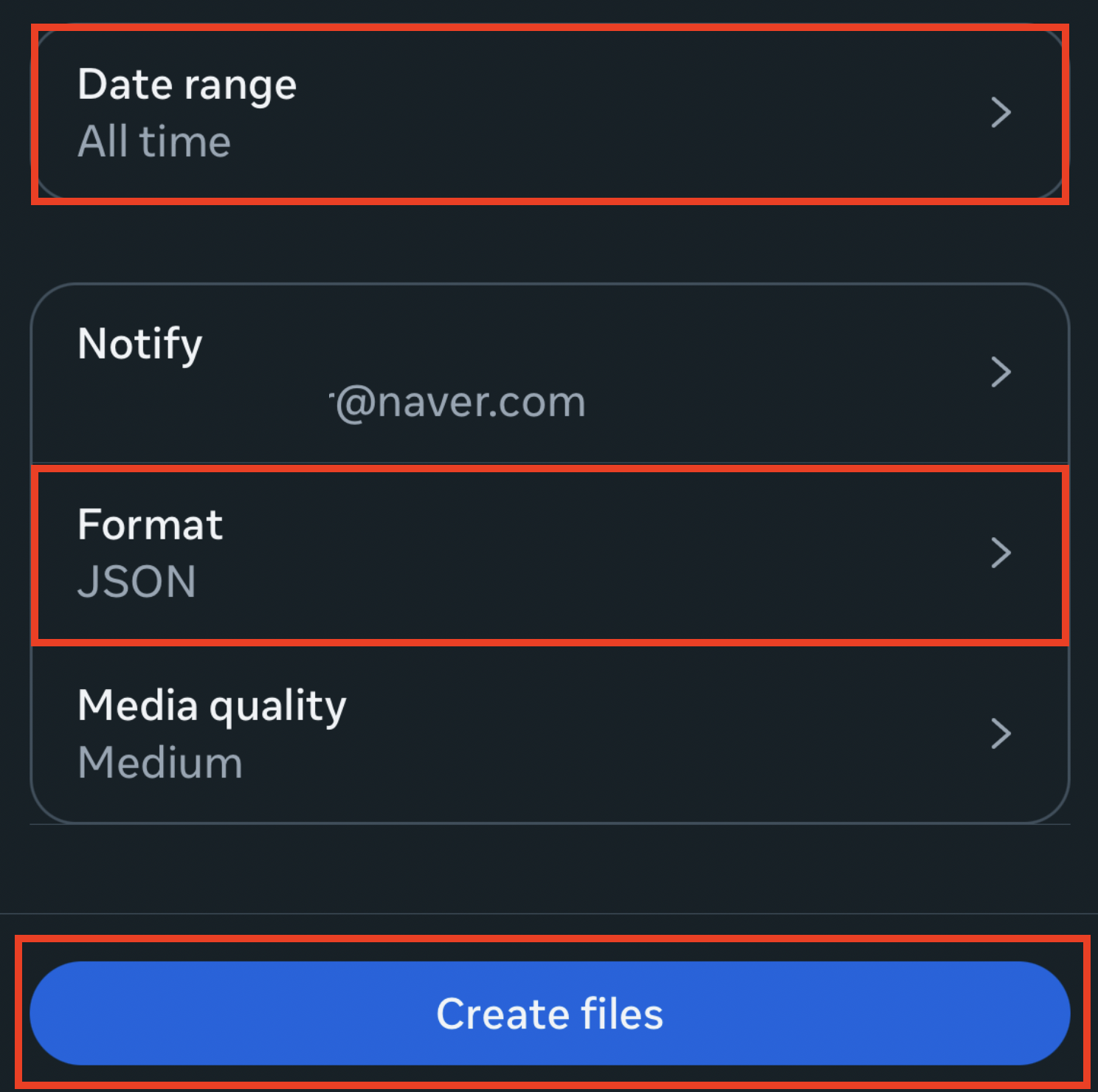
Pantalla de Instagram capturada en inglés para la guía de TrackFollows. En tu versión o idioma puede verse distinta.
⑥ Espera el aviso y descarga el archivo
Instagram prepara el archivo, y el tiempo que tarda varía. El Servicio de ayuda indica que el aviso de que la exportación está lista puede tardar hasta 30 días, aunque cuando solo pides seguidores y seguidos suele llegar mucho antes. Cuando esté lista, descárgala desde Descargas disponibles, en la misma pantalla de Exportar tu información. Según el Servicio de ayuda, tienes cuatro días para descargarla, así que no lo dejes pasar cuando llegue el aviso.
Los errores que más vemos
La mayoría de los análisis fallidos y de las consultas que recibimos en TrackFollows se deben a las mismas pocas causas:
- Exportar solo el último año. Es, con diferencia, el más frecuente, y por eso la pantalla de resultados avisa cuando lo detecta (ver el paso ⑤). Si ves ese aviso, vuelve a exportar eligiendo Desde el principio.
- Olvidarse de marcar los seguidores y seguidos. Si solo eliges otras categorías, el ZIP no trae el archivo de seguidores y verás el error de que no se encontró el archivo de seguidores. Pide una exportación nueva con esa categoría marcada.
- Descomprimir el ZIP y volver a comprimir solo una parte. Eso cambia la estructura de carpetas y los archivos ya no se encuentran. Lo más fiable es usar el ZIP tal como lo descargaste. Si aun así falla, mira problemas con la exportación.
¿Qué hago con el archivo?
Lo que descargas es un archivo ZIP. En la página de inicio de TrackFollows, selecciona el ZIP tal cual, sin descomprimirlo, y verás tus listas de seguidores y seguidos comparadas. Si ya lo descomprimiste, usa el análisis de archivos individuales y selecciona por separado followers_1.json (o .html) y following.json (o .html). Qué más hay dentro del ZIP lo contamos en la estructura del ZIP de exportación (en inglés).
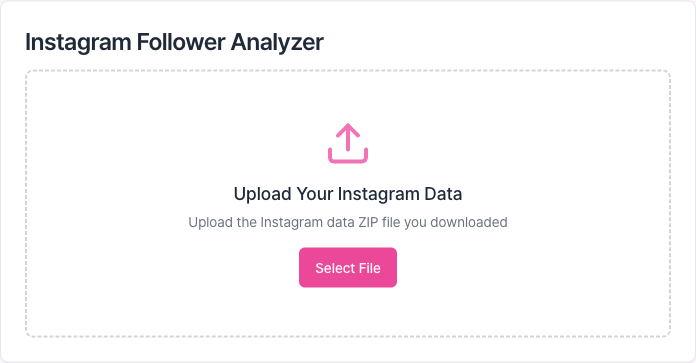
Zona de selección de archivos de la página de inicio de TrackFollows (captura en inglés). Suelta aquí el ZIP o usa el botón.
El archivo que seleccionas se analiza en el navegador, en tu propio dispositivo. TrackFollows no envía a ningún servidor el archivo original ni tus listas de seguidores para analizarlos. El tratamiento de las estadísticas de uso, los diagnósticos de errores y los datos publicitarios está descrito en la política de privacidad.
Después de descargarlo
- La exportación refleja las listas en el momento en que la pediste. Los seguimientos y las bajas posteriores no están incluidos.
- El Servicio de ayuda indica que el contenido eliminado no se incluye. Las cuentas desactivadas o eliminadas pueden faltar en las listas, y por eso los números no siempre coinciden con los de la app.
- El archivo contiene nombres de usuario de otras personas. No lo compartas ni lo dejes en un ordenador de uso común; cuando termines, puedes borrarlo.
- Si no encuentras el archivo o el ZIP no se abre, consulta la guía de problemas con la exportación.
La versión corta
- Centro de cuentas → Tu información y permisos → Exportar tu información → Crear exportación
- Exportar al dispositivo → marca solo «Seguidores y seguidos»
- Desde el principio + JSON → Iniciar exportación
- Descarga el ZIP en los cuatro días siguientes al aviso → selecciónalo tal cual en TrackFollows
También tienes una versión con capturas de pantalla en la guía paso a paso.
Fuentes