Cómo cambiar el navegador predeterminado en Android
Al descargar archivos ZIP a través de la aplicación Naver en dispositivos Android, los archivos pueden dañarse. Siga los pasos a continuación para cambiar su aplicación de navegador predeterminada.
Pasos de configuración de Android
Paso 1: Abra la aplicación de Configuración y busque 'Aplicaciones predeterminadas', luego toque la pestaña de Aplicaciones predeterminadas
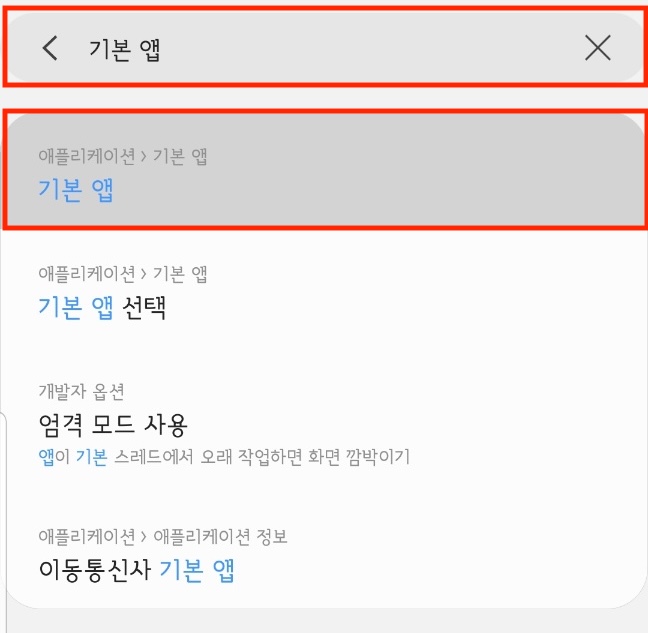
Referencia para Galaxy Note 8
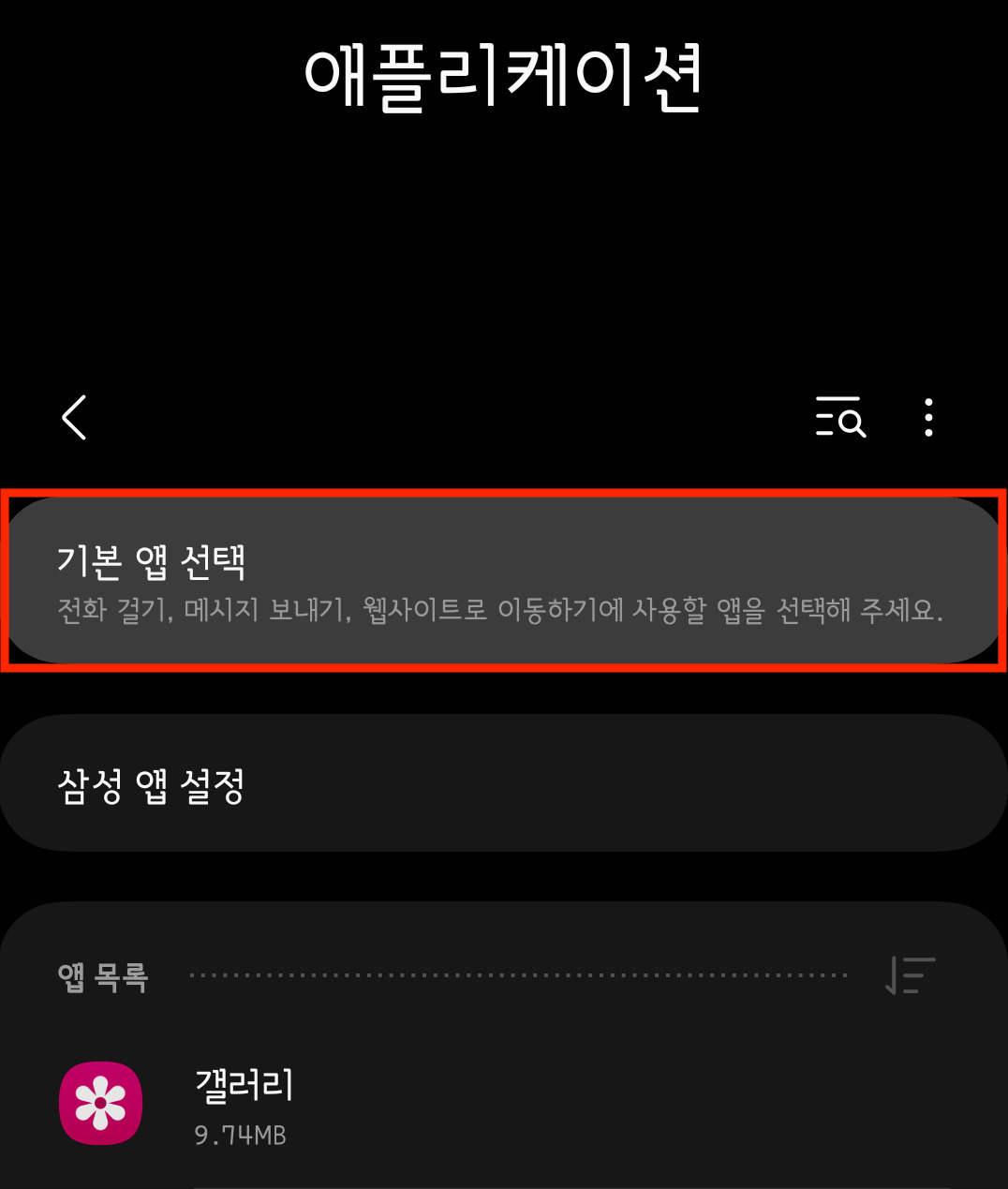
Referencia para Galaxy S20
Paso 2: Toque la sección de Aplicación de navegador y cámbiela de 'NAVER' a Samsung Internet o Chrome
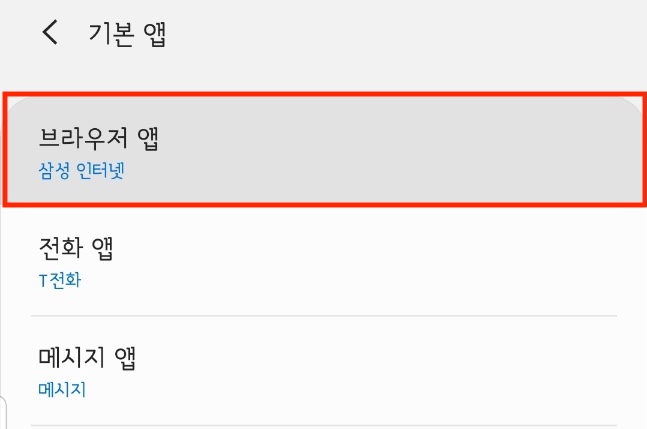
Referencia para Galaxy Note 8
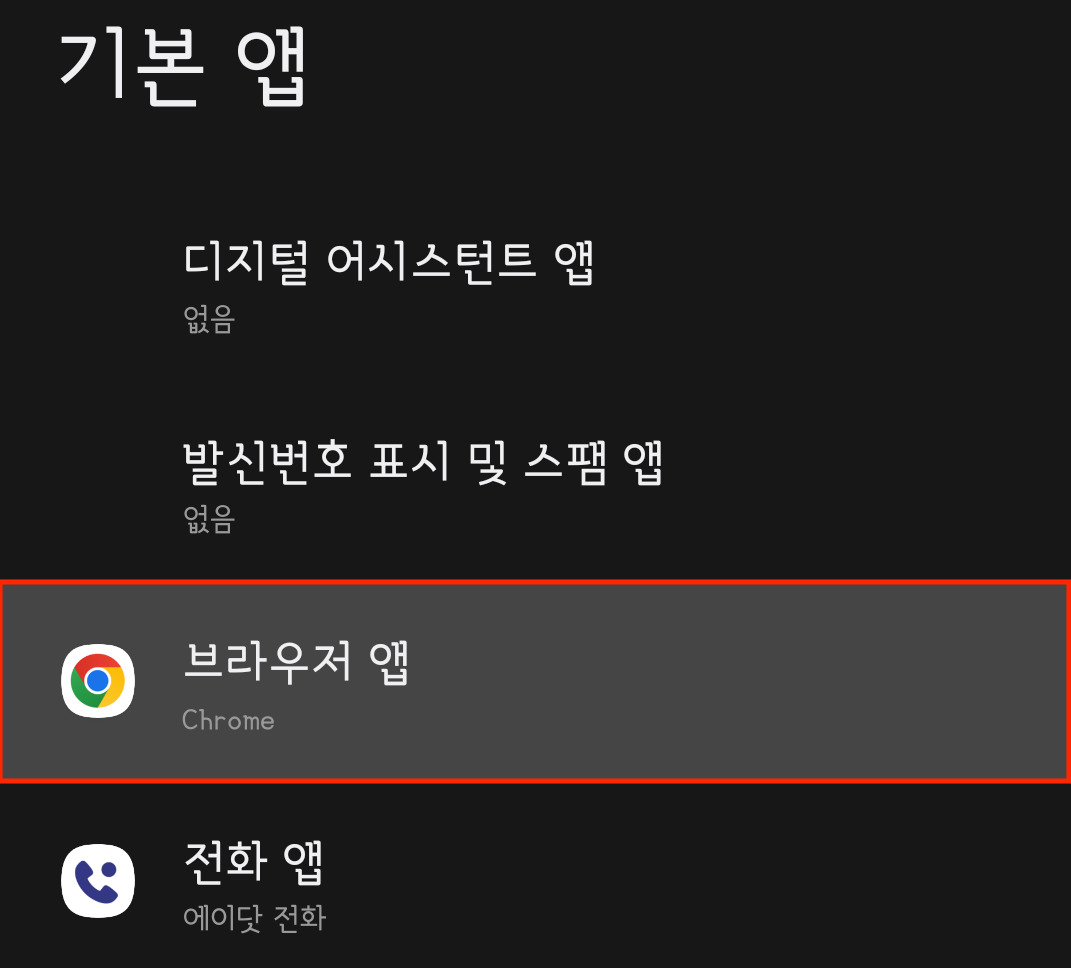
Referencia para Galaxy S20
Después de cambiar el navegador
Después de cambiar su aplicación de navegador predeterminada, regrese a Instagram y descargue sus datos nuevamente. El archivo ZIP debería descargarse correctamente ahora.