인스타 팔로워 변화 추적하기: 두 시점의 내보내기 파일을 비교하는 루틴
마지막 검토:
검토·개발: TrackFollows
인스타그램 내보내기 파일 하나로 알 수 있는 것은 그 시점에 누가 나를 팔로우하고 있는지뿐입니다. 누가 떠났는지를 알려면 과거 목록이 있어야 하고, 과거 목록은 그때 받아 두지 않으면 다시 구할 수 없습니다. 이 글은 내보내기를 정기적으로 받아 두 시점을 비교하는 루틴을 만드는 방법을 다룹니다. 같은 브라우저에서 분석하면 TrackFollows가 지난 분석과 자동으로 비교해 주고, 원본 파일로 직접 비교하고 싶다면 아래의 수동 방법을 쓰면 됩니다.
한 번과 두 번의 차이
| 알고 싶은 것 | 내보내기 1개 | 같은 설정의 내보내기 2개 |
|---|---|---|
| 지금 나를 팔로우하지 않는 계정 | 가능 | 가능 |
| 맞팔 관계 | 가능 | 가능 |
| 두 시점 사이에 사라진 팔로워 | 불가 | 가능 |
| 두 시점 사이에 새로 생긴 팔로워 | 불가 | 가능 |
| 정확히 언제 언팔했는지 | 불가 | 불가. 두 시점 사이 어딘가로만 좁혀짐 |
| 첫 파일을 받기 전의 변화 | 불가 | 불가 |
핵심은 마지막 두 줄입니다. 두 파일을 비교해도 "10월 1일과 11월 1일 사이에 빠졌다"까지만 알 수 있고, 첫 파일보다 앞선 일은 영영 알 수 없습니다. 그래서 루틴의 첫 단계는 비교가 아니라 오늘 첫 파일을 받아 두는 것입니다.
루틴을 정하기
비교가 되려면 두 파일이 같은 조건이어야 합니다. 아래 네 가지를 정해 두고 매번 똑같이 받으세요.
- 주기: 월 1회면 충분합니다. 이벤트·광고·협업처럼 팔로워가 크게 움직일 일이 있으면 그 전후로 한 번씩 더 받습니다.
- 설정: Meta 계정 → 내 정보 내보내기 → 팔로워 및 팔로잉만 선택, 기간은 전체 기간, 형식은 JSON. 기간을 좁히면 오래된 팔로워가 빠져 사라진 것처럼 보입니다. 단계는 데이터 다운로드 가이드에 있습니다.
- 파일 이름: 인스타그램이 주는 ZIP 이름에는 보통 내보낸 날짜가 들어 있습니다(예:
instagram-아이디-2026-11-06-….zip). 이름을 그대로 두는 것이 좋고, 바꾼다면 새 이름에도 날짜를 넣으세요. - 보관 위치: 클라우드 드라이브나 외장 저장소에 한 폴더로 모읍니다. ZIP 안에는 팔로워 전체 목록이 들어 있으니 공유 폴더는 피하세요.
1단계: 첫 스냅샷 받기
지금 내보내기를 요청합니다. 준비 알림이 오면 ZIP을 내려받아 보관하고, TrackFollows에서 한 번 열어 팔로워·팔로잉 수가 앱과 비슷한지 확인합니다. 숫자가 크게 다르면 기간 설정이나 선택 항목이 잘못됐을 가능성이 높습니다. 이유는 결과 숫자가 앱과 다른 이유에 정리했습니다.
2단계: 다음 스냅샷 받기
정한 주기가 되면 같은 설정으로 다시 내보냅니다. 형식을 바꾸거나 기간을 바꾸면 비교 자체는 되지만 차이의 원인이 설정인지 실제 변화인지 구분하기 어려워집니다.
3단계: 두 파일 비교하기
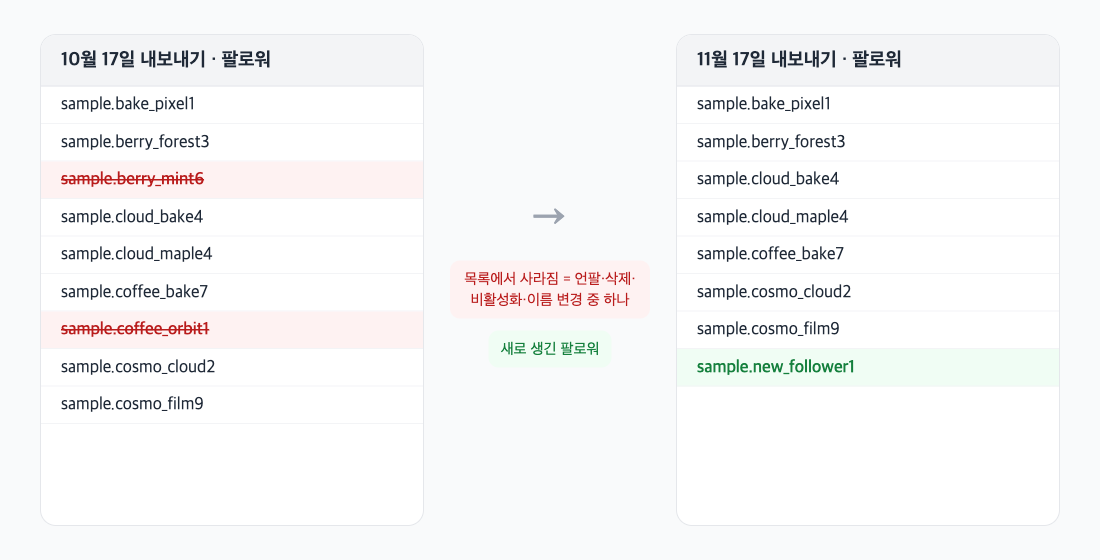
두 시점의 팔로워 목록을 비교하는 방식을 샘플 계정으로 그린 예시입니다.
가장 쉬운 방법: TrackFollows에서 지난 분석과 비교하기
이전 파일을 분석했던 같은 브라우저에서 새 ZIP을 열면, 결과 화면에 두 파일의 날짜가 붙은 팔로워 변화 상자(예: "10월 6일 → 11월 6일 팔로워 변화")가 추가됩니다. 안에는 세 가지 목록이 있습니다.
- 나를 언팔한 사람: 이전 파일에는 있고 새 파일에는 없는 팔로워
- 새 팔로워: 이전 파일에는 없고 새 파일에 있는 팔로워
- 아이디를 바꾼 계정: 나를 팔로우한 시각으로 같은 계정을 찾아, 아이디 변경이 "언팔 1 + 새 팔로워 1"로 잘못 세어지지 않게 따로 보여 줍니다.
알아 두면 좋은 점은 다음과 같습니다.
- 비교를 위해 팔로워·팔로잉 아이디와 내보낸 날짜만 그 브라우저에 최대 5번 분석분까지 저장합니다. 서버로 보내지 않으며, 같은 상자의 기록 지우기로 지울 수 있습니다.
- 표시되는 날짜는 ZIP 이름에서 읽은 내보낸 날짜입니다. 이름에 날짜가 없으면 추정한 날짜이며 ~ 표시가 붙습니다.
- 새 파일보다 예전 파일을 나중에 열어도, 변화는 예전 파일에서 새 파일 순서로 보여 줍니다.
- 같은 계정의 기록으로 보이는 경우에만 비교하므로, 다른 사람의 파일을 분석해도 내 기록과 섞이지 않습니다.
- 저장된 기록은 다른 브라우저, 시크릿 창, 사이트 데이터를 지운 브라우저에는 없습니다. 이럴 때는 예전 ZIP을 먼저 열고 새 ZIP을 연 다음 비교하거나, 아래의 수동 방법을 쓰세요.
수동 방법 A: 스프레드시트
- 두 ZIP을 각각 TrackFollows에서 열고, 결과 화면의 팔로워 목록을 복사합니다.
- 스프레드시트의 A열에 이전 시점, B열에 현재 시점 목록을 붙여 넣습니다.
- C열에
=COUNTIF(B:B, A2)를 넣고 아래로 채웁니다. 결과가 0인 A열 계정이 사라진 팔로워입니다. - 반대로
=COUNTIF(A:A, B2)가 0인 B열 계정이 새 팔로워입니다.
수동 방법 B: 압축을 풀고 파일 직접 비교
ZIP 안 connections/followers_and_following/followers_1.json에는 계정마다 string_list_data[0].value에 사용자 이름이 들어 있습니다. 팔로워가 많으면 followers_2.json처럼 파일이 나뉘니 모두 합쳐야 합니다. 터미널을 쓸 수 있다면 다음 두 줄로 정렬된 목록을 만들고 차이를 봅니다.
jq -r '.[].string_list_data[0].value' followers_*.json | sort -u > followers-2026-10.txt
comm -23 followers-2026-10.txt followers-2026-11.txt   # 10월에는 있고 11월에는 없는 계정
comm -13으로 바꾸면 새로 생긴 계정이 나옵니다. 파일 구조가 다르게 보이면 내보내기 ZIP 파일 구조 해설을 참고하세요.
4단계: 사라진 계정 구분하기
목록에서 빠졌다고 모두 언팔은 아닙니다. 프로필을 직접 열어 보면 대개 아래 넷 중 하나입니다.
| 프로필을 열었을 때 | 가능성이 높은 원인 | 다시 세어야 하나 |
|---|---|---|
| 프로필이 보이고 팔로우 버튼이 "팔로우"로 바뀜 | 언팔로우 | 그렇습니다 |
| "사용자를 찾을 수 없음" | 계정 삭제 또는 비활성화 | 아닙니다. 복구되면 돌아올 수 있습니다 |
| 같은 사진·소개의 다른 이름 계정이 새 팔로워에 있음 | 사용자 이름 변경 | 아닙니다. 같은 사람입니다 |
| 나에게만 프로필이 열리지 않음 | 차단일 수 있음 | 내보내기 파일로는 확인할 수 없습니다 |
사용자 이름 변경은 "사라진 계정 1 + 새 계정 1"로 보이므로, 직접 비교할 때 사라진 수와 새로 생긴 수가 비슷하게 늘었다면 먼저 이름 변경을 의심하세요.
반대 방향도 같이 보기
- 내가 언팔한 계정: 내보내기에
recently_unfollowed_profiles같은 파일이 있으면 그것은 내가 취소한 기록입니다. 나를 떠난 사람 목록이 아니니 섞지 마세요. 비슷한 파일들은 인스타 내보내기의 나머지 파일 읽기에 정리했습니다. - 팔로잉 변화:
following.json도 같은 방법으로 비교하면 내가 어떤 계정을 팔로우하고 취소했는지 추적할 수 있습니다. 이 파일은 최상위 키relationships_following아래에 목록이 있어, 방법 B에서는 경로를.relationships_following[].string_list_data[0].value로 바꿉니다. - 맞팔 변화: 각 스냅샷의 "나를 팔로우하지 않는 계정" 수를 날짜별로 적어 두면 추세가 보입니다.
한계와 주의
- 두 시점 사이에 팔로우했다가 취소한 계정은 어느 파일에도 남지 않습니다.
- 목록의 타임스탬프는 그 관계가 기록된 시각이지 언팔 시각이 아닙니다.
- 이 루틴은 전부 내 파일 안에서 끝납니다. 비밀번호를 받아 대신 비교해 주겠다는 앱·사이트는 쓰지 마세요. 기준은 안전한 언팔 확인 앱 고르는 5가지 기준에 있습니다.
- 상대에게는 아무것도 보이지 않습니다. 내보내기와 비교는 내 계정 데이터만 다룹니다.
자주 묻는 질문
몇 달 전 파일이 없는데 그동안 누가 떠났는지 알 수 있나요? 없습니다. 인스타그램은 과거 팔로워 목록을 제공하지 않고, 내보내기는 요청 시점의 목록만 담습니다. 오늘 첫 파일을 받아 두는 것이 유일한 시작점입니다.
HTML 형식으로 받은 파일도 비교할 수 있나요? TrackFollows에서는 열 수 있지만, 직접 비교하기에는 JSON이 훨씬 편합니다. 루틴은 JSON으로 통일하는 것을 권합니다. 차이는 JSON vs HTML에 있습니다.
TrackFollows가 두 파일을 알아서 비교해 주나요? 네. 같은 브라우저에서 새 파일을 분석하면 지난 분석과 비교한 팔로워 변화를 보여 줍니다. 다른 브라우저를 쓰거나 기록을 지웠다면 위의 수동 방법 A 또는 B로 비교하세요.
TrackFollows가 ZIP 파일을 보관하나요? 아닙니다. 파일은 브라우저 안에서 읽고 업로드하지 않습니다. 지난 분석과 비교하는 데 필요한 아이디만 그 브라우저에 저장되며, 언제든 지울 수 있습니다.
함께 보면 좋은 글