인스타 언팔로워 확인 가이드
인스타그램 데이터를 다운로드하고 팔로워·팔로잉 목록을 비교하는 방법을 단계별로 안내합니다. 한 번의 내보내기 파일만으로 누가 언제 언팔했는지는 확인할 수 없습니다.
중요 주의사항
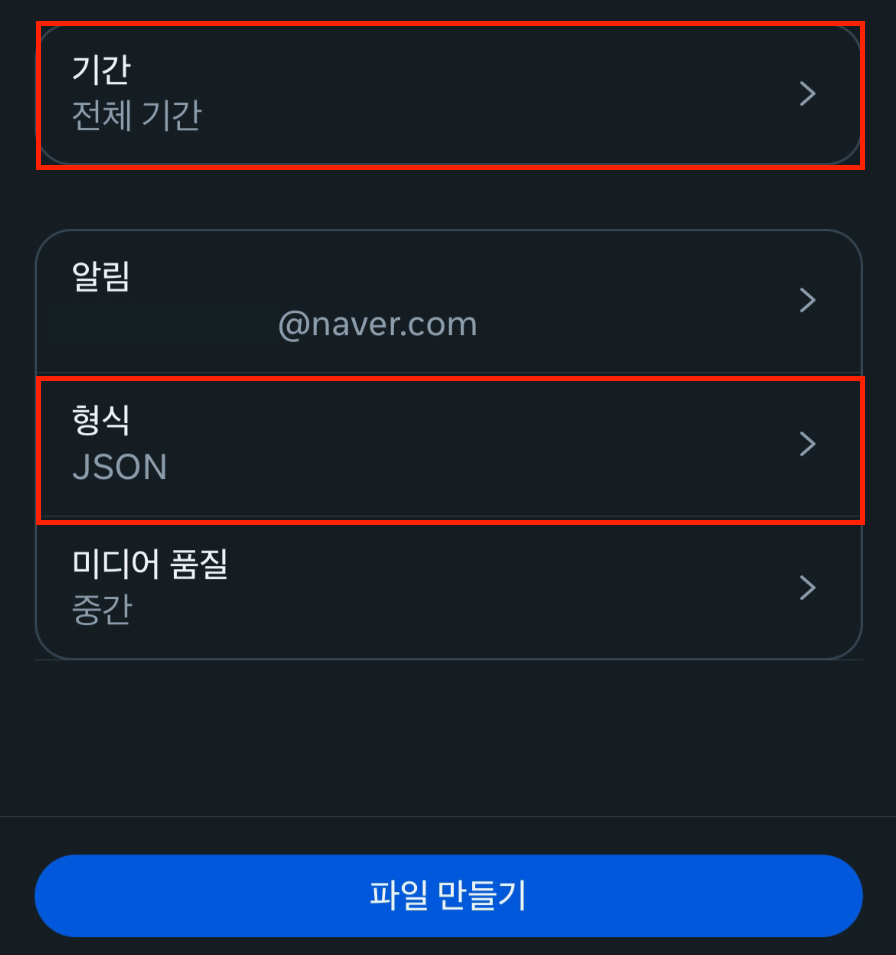
- '전체 기간'을 선택하고 팔로워·팔로잉 파일을 모두 포함해 주세요. 기간을 제한하거나 파일이 빠지면 결과가 달라질 수 있습니다.
- JSON 형식을 권장합니다. 지원하는 JSON 또는 HTML 내보내기 파일이 담긴 ZIP을 분석할 수 있습니다. HTML의 날짜 정보는 없거나 내보내기 언어에 따라 달라질 수 있습니다.
- 내보내기 파일은 인스타그램에서 준비합니다. 준비 시간은 일정하지 않으므로 알림이나 내보내기 화면을 확인하고, 준비가 끝나면 ZIP 파일을 내려받으세요.
- 받은 ZIP 파일은 압축을 풀지 않고 선택하세요. 압축을 푼 경우에는 개별 파일 분석에서 지원하는 팔로워·팔로잉 JSON 또는 HTML 파일을 선택할 수 있습니다.
인스타그램 언팔로워 확인 단계별 가이드
1. 인스타그램에서 데이터 다운로드
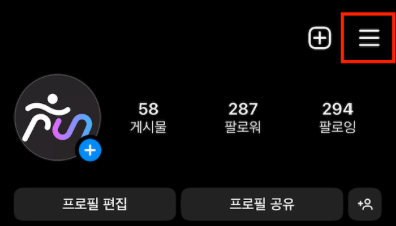
- 내 프로필 우측 상단 ☰ 클릭
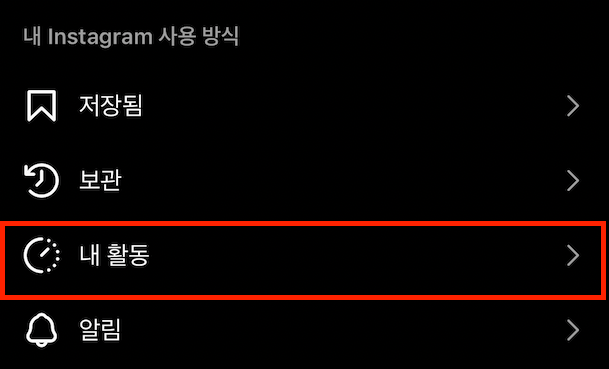
- 계정 센터
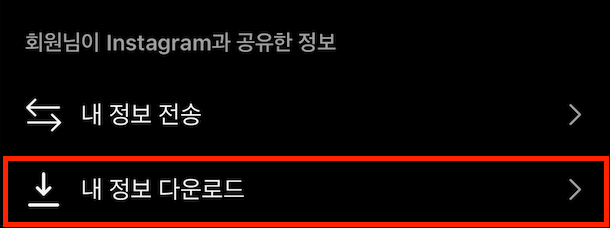
- 내 정보 및 권한
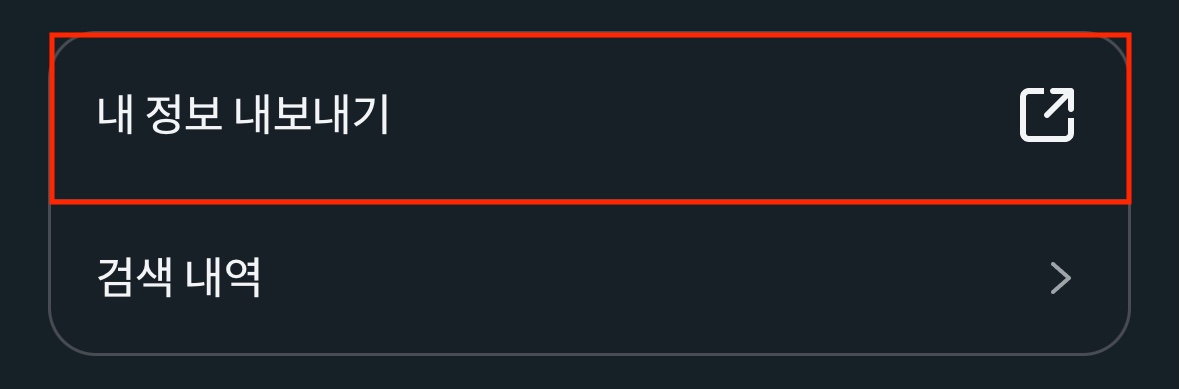
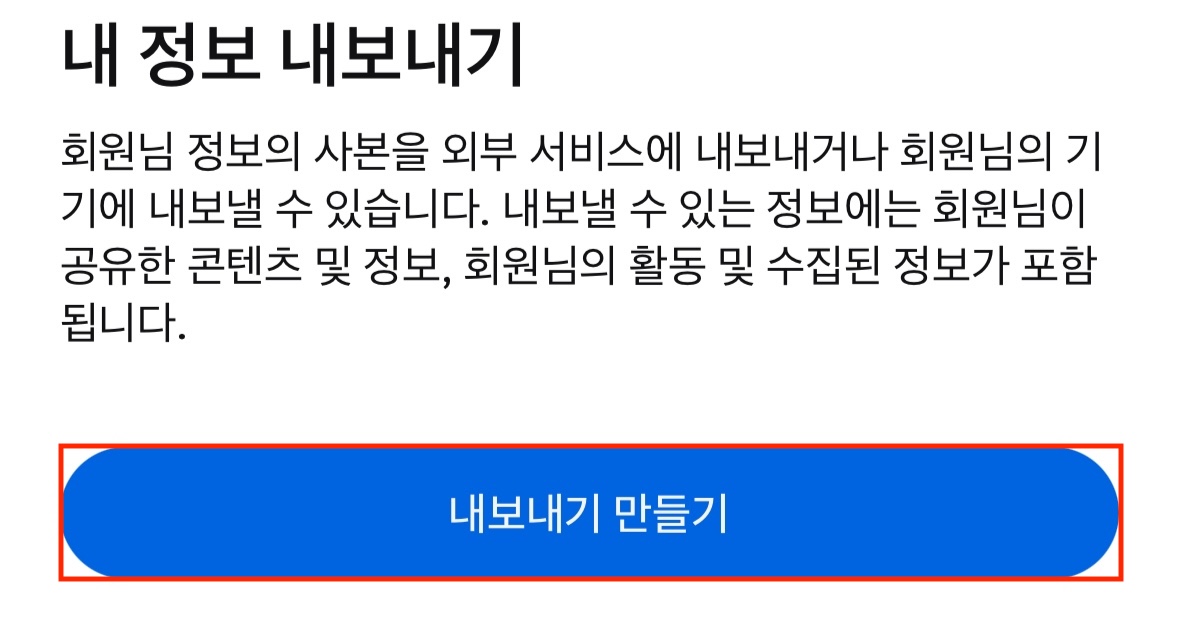
- 내 정보 내보내기
- 내보내기 만들기
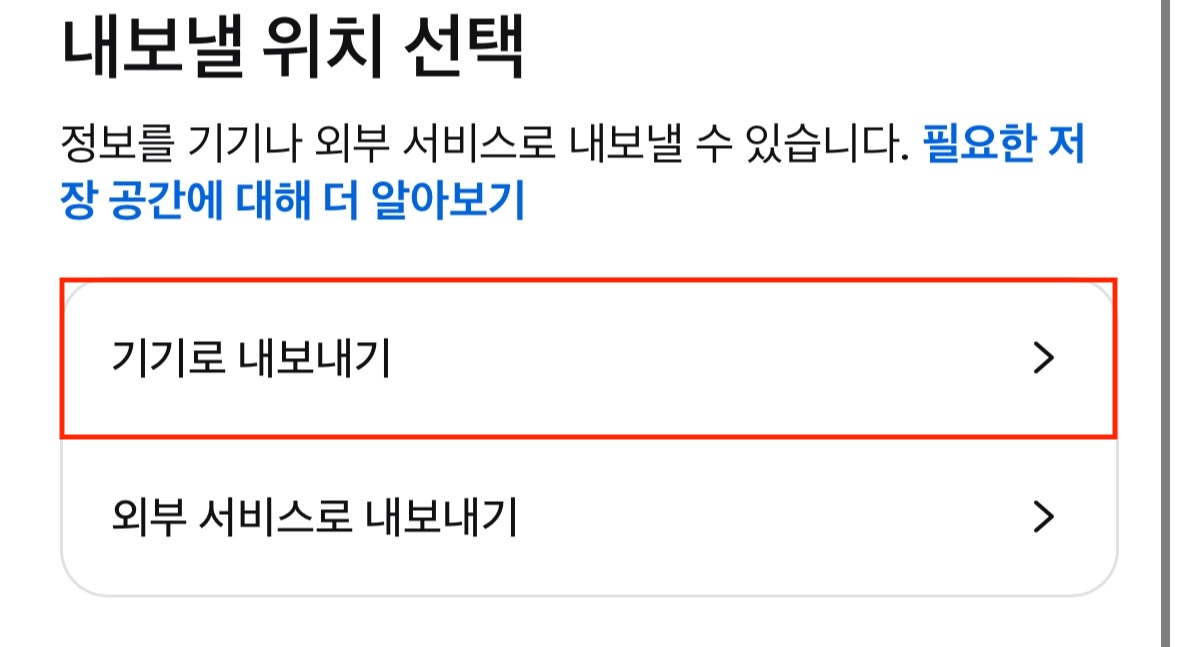
- 기기로 내보내기
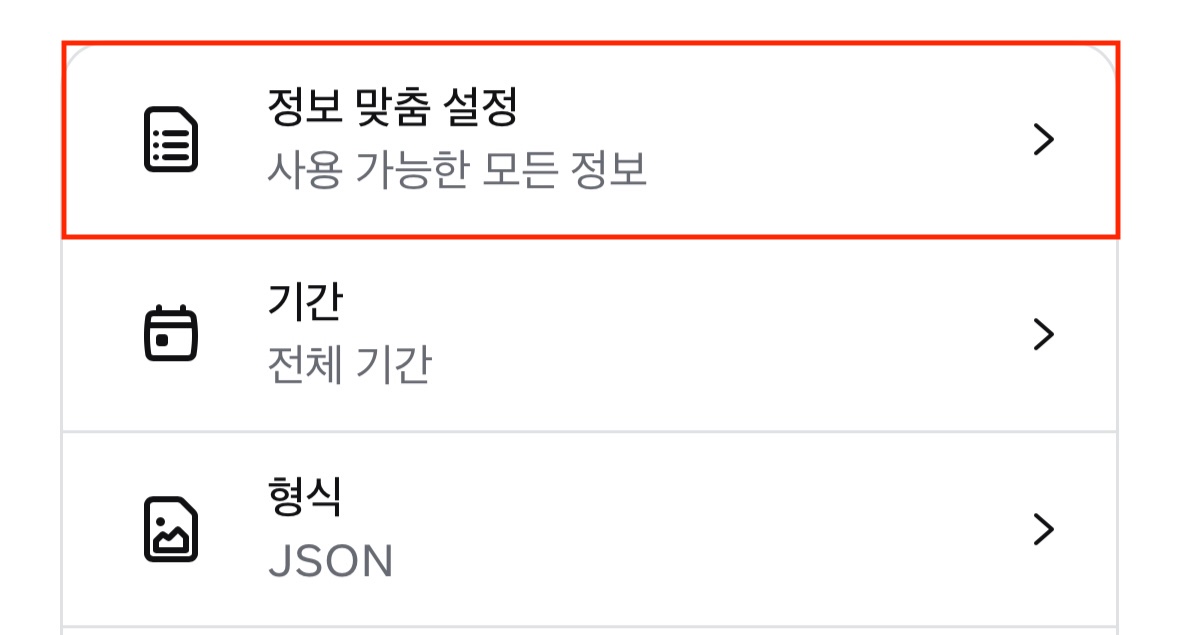
- 정보 맞춤 설정에서 '모두 지우기' 체크
- '팔로워 및 팔로잉'만 체크 후 저장
- 전체 기간 + JSON 형식 선택 후 내보내기 시작 클릭
2. 데이터 파일 생성 완료 알림 확인
내보내기 파일은 인스타그램에서 준비합니다. 준비 시간은 일정하지 않으므로 알림이나 내보내기 화면을 확인하고, 준비가 끝나면 ZIP 파일을 내려받으세요.
3. ZIP 파일 업로드
받은 ZIP 파일을 파일 선택 버튼으로 업로드하세요
4. 분석 결과 확인
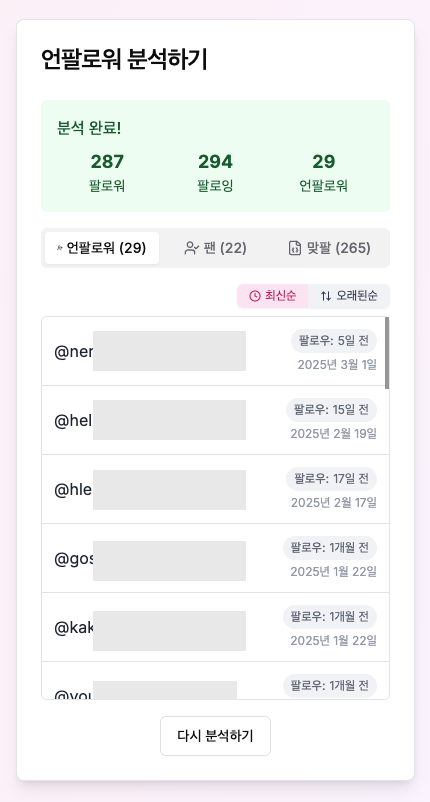
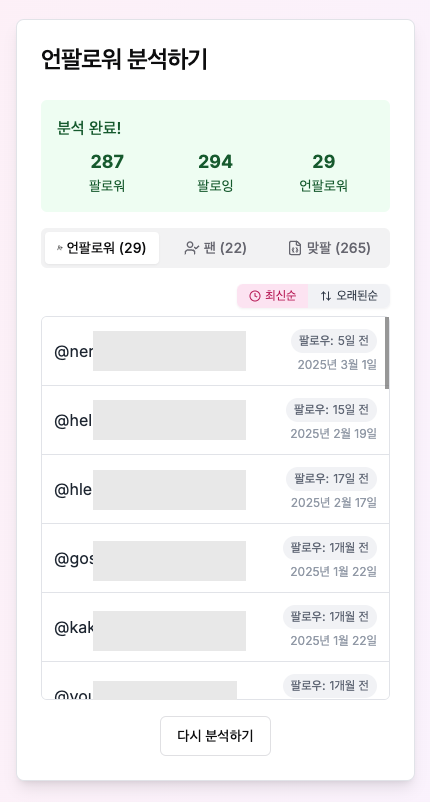
인스타그램 내보내기 파일의 팔로워와 팔로잉 목록을 비교해 나를 팔로우하지 않는 계정, 맞팔 관계, 파일에 기록된 팔로우 날짜를 확인하세요.
참고용 화면
아래 이미지는 이전 인스타그램 화면을 한국어 또는 영어로 촬영한 참고 자료입니다. 앱 버전, 기기, 언어에 따라 메뉴 이름·순서·모양이 다를 수 있습니다. 위의 설명과 현재 계정에 표시되는 항목을 함께 확인해 주세요.