ガイド
Instagramリポストの削除方法 | フィードをきれいに整理する方法
最終確認:
確認・開発: TrackFollows
この記事は自分が共有したリポストの取り消しを扱います。元の投稿や他の人が共有した内容を削除する機能ではありません。Metaはリポストを、元の投稿者を明記した公開投稿やリールの共有機能と説明しています。 Metaの公式発表
以下のスクリーンショットは英語表示の画面です。アプリの言語やバージョンによって、メニュー名やボタンの位置が異なる場合があります。
📌 方法 1: フィードから直接リポストを削除する
① リポストされた投稿を確認する
フィードに以下のようなメッセージが表示されている場合、リポストされています:
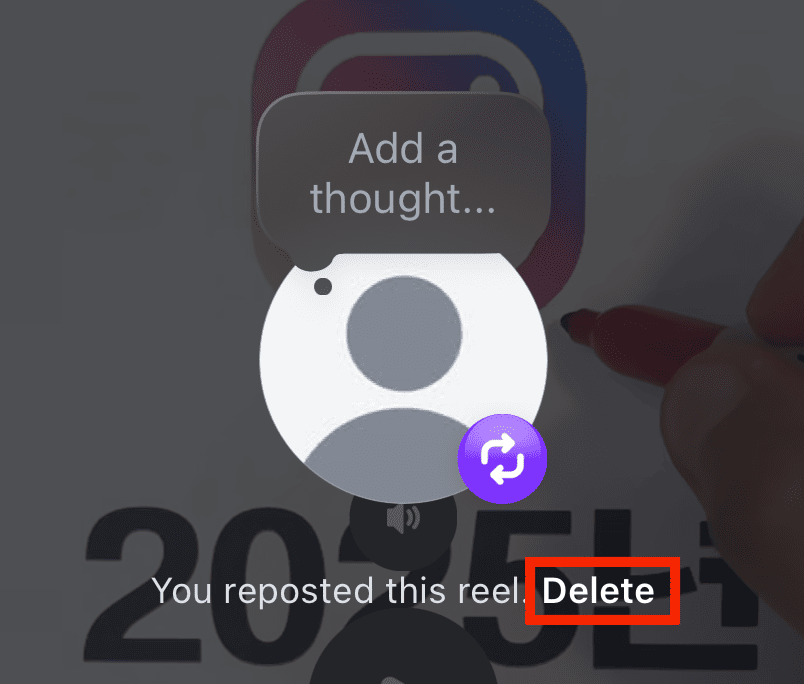
"このリールをリポストしました。リポストすると、他の人の投稿をフィードでフォロワーと共有できます。"

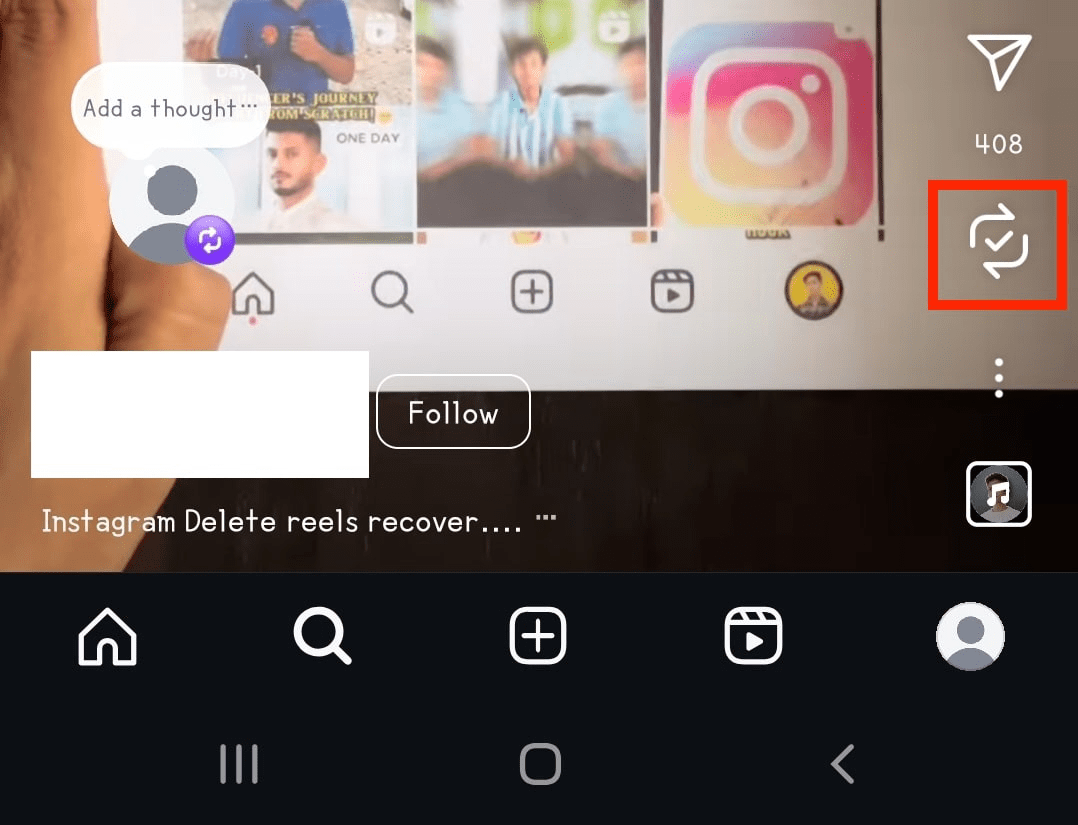
② リポストボタンをクリックする
フィードの右下にある**リポストボタンが有効化(チェックマーク)**されている場合、それをクリックします。
③ リポストを削除する
"このリールをリポストしました"というメッセージの下に**"削除"ボタン**が表示されます。これをクリックすると、リポストが削除されます。
📌 方法 2: 設定からリポストを一括削除する
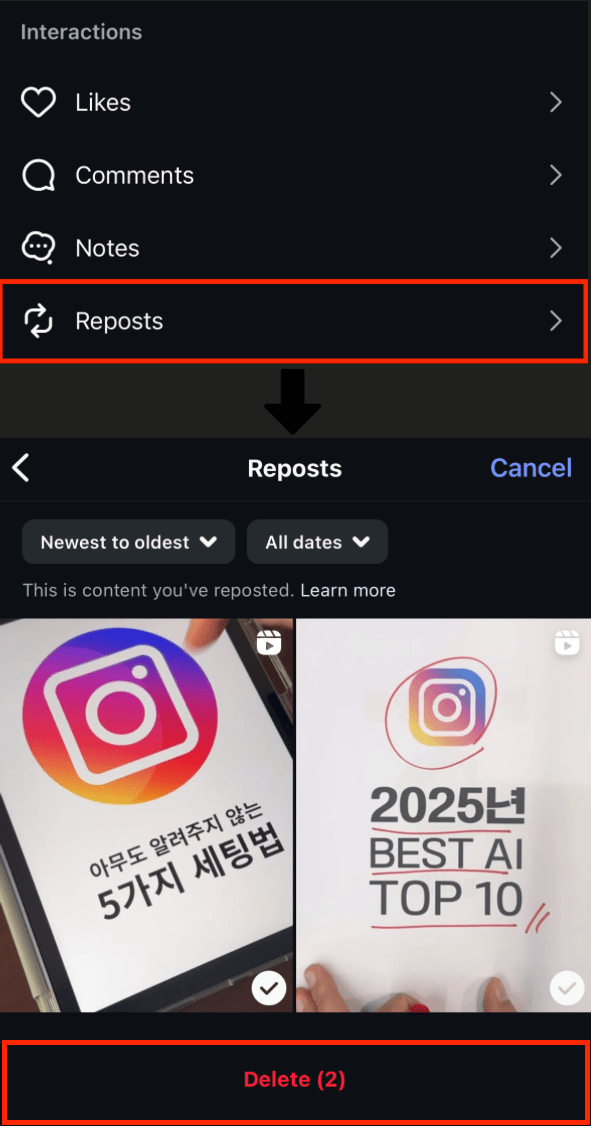
複数のリポストを一度に管理したい場合は、以下のパスに従ってください:
[右上 ☰] → [アクティビティ] → [リポスト] → [削除]

⚠️ リポスト削除時の注意事項
- メニュー名、ボタンの位置、一括選択の可否はアカウントやアプリのバージョンによって異なります。設定に項目がない場合は元の投稿のリポストボタンを確認してください。
- 公式発表では、取り消し時の通知の有無は説明されていません。削除しても誰にも見られていないとは限りません。
- 元の投稿が残り、Instagramで許可されていれば再度リポストできる場合があります。削除したメモや以前の状態が復元できるとは限りません。
📝 まとめ
リポストは簡単に共有できるのと同じように、簡単に管理することも重要です。上記の 2 つの方法を使用して、フィードをきれいに整理しましょう。