Cách xóa repost trên Instagram | Cách tổ chức nguồn cấp dữ liệu của bạn
Rà soát lần cuối:
Rà soát / phát triển: TrackFollows
Hướng dẫn này nói về việc xóa lượt đăng lại do bạn chia sẻ. Nó không xóa bài gốc hoặc lượt chia sẻ của người khác. Meta mô tả đăng lại là chia sẻ bài viết và reel công khai có ghi nhận tác giả gốc. Thông báo chính thức của Meta
Ảnh chụp màn hình bên dưới sử dụng giao diện tiếng Anh. Tên menu và vị trí các nút có thể khác nhau tùy theo ngôn ngữ và phiên bản ứng dụng.
📌 Cách 1: Xóa repost trực tiếp từ nguồn cấp dữ liệu
① Kiểm tra repost
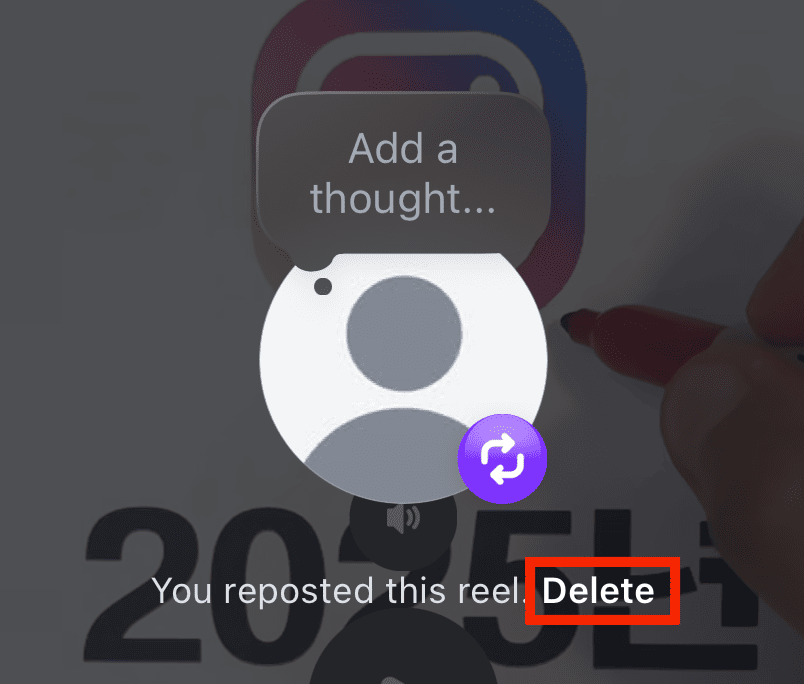
Nếu bạn thấy thông báo sau trong nguồn cấp dữ liệu, điều đó có nghĩa là nội dung đã được repost:
"Bạn đã đăng lại Reel này. Đăng lại cho phép bạn chia sẻ bài viết của người khác trong nguồn cấp dữ liệu của bạn với người theo dõi."

② Nhấp vào nút đăng lại đã được đánh dấu
Nếu nút đăng lại ở góc dưới bên phải đang hoạt động (có dấu kiểm), hãy nhấp vào nó.
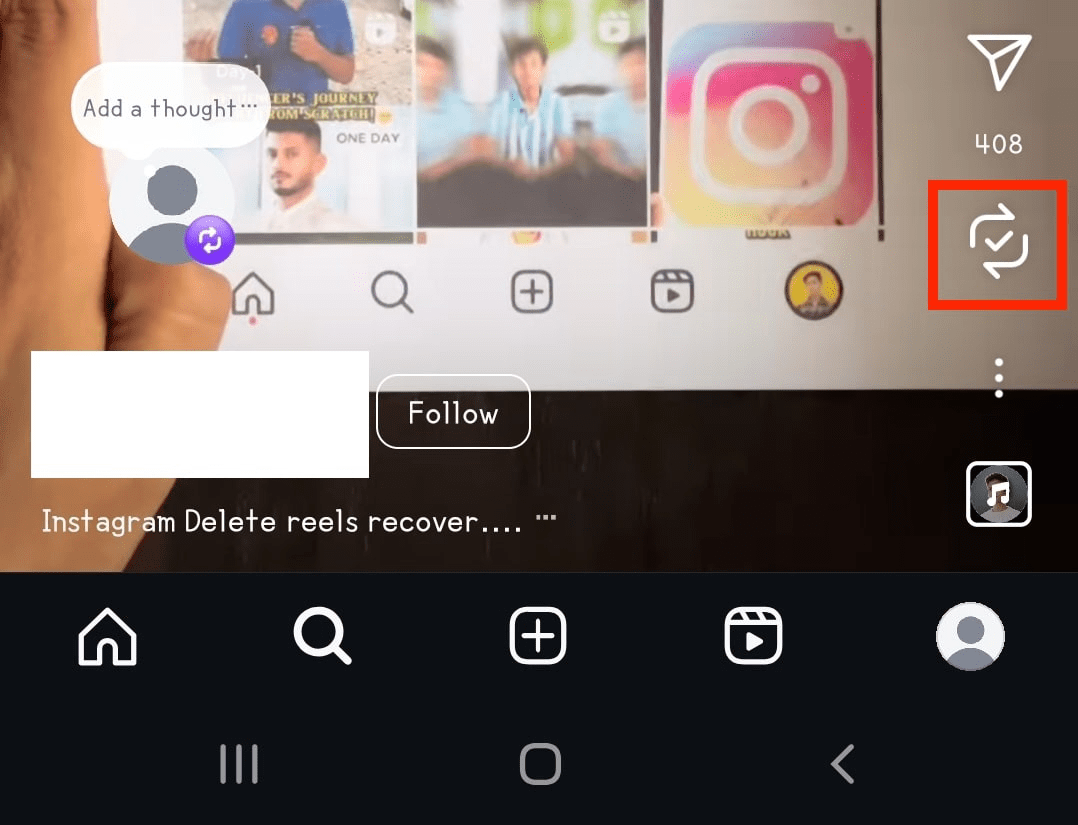
③ Xóa bài đăng lại
Nút "Xóa" sẽ xuất hiện bên dưới thông báo "Bạn đã đăng lại Reel này". Nhấp vào nó sẽ xóa bài đăng lại .
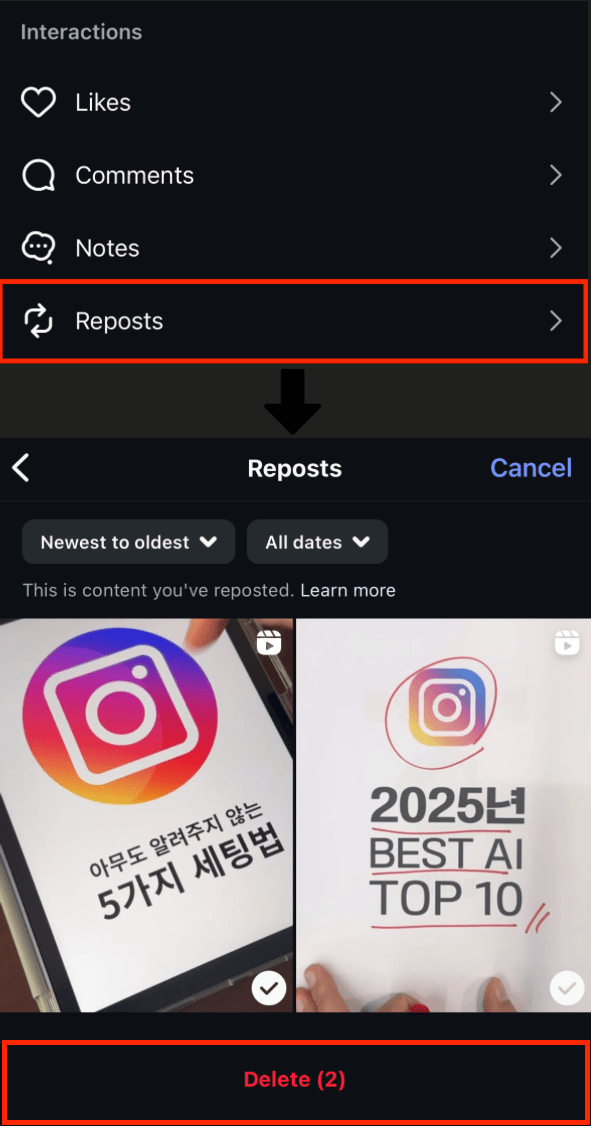
📌 Cách 2: Xóa repost hàng loạt từ cài đặt
Nếu bạn muốn quản lý nhiều repost cùng một lúc, hãy làm theo đường dẫn này:
[☰ ở góc trên bên phải] → [Hoạt động của bạn] → [Repost] → [Xóa]

⚠️ Điểm quan trọng khi xóa repost
- Menu, nút và lựa chọn hàng loạt có thể khác theo tài khoản và phiên bản ứng dụng. Nếu không có đường dẫn trong cài đặt, hãy kiểm tra nút đăng lại đang bật ở bài gốc.
- Thông báo chính thức không xác nhận việc xóa lượt đăng lại có gửi thông báo hay không. Xóa không có nghĩa là chưa ai nhìn thấy.
- Nếu bài gốc còn và Instagram cho phép, bạn có thể đăng lại lần nữa. Điều đó không đảm bảo khôi phục ghi chú đã xóa hay trạng thái đăng lại trước đó.
📝 Kết luận
Cũng như việc repost dễ dàng, việc quản lý chúng cũng quan trọng. Sử dụng hai cách trên để giữ cho nguồn cấp dữ liệu của bạn ngăn nắp.