Comment changer le navigateur par défaut sur Android
Lors du téléchargement de fichiers ZIP via l'application Naver sur les appareils Android, les fichiers peuvent être corrompus. Suivez les étapes ci-dessous pour changer votre application de navigateur par défaut.
Étapes des paramètres Android
Étape 1 : Ouvrez l'application Paramètres et recherchez 'Applications par défaut', puis appuyez sur l'onglet Applications par défaut
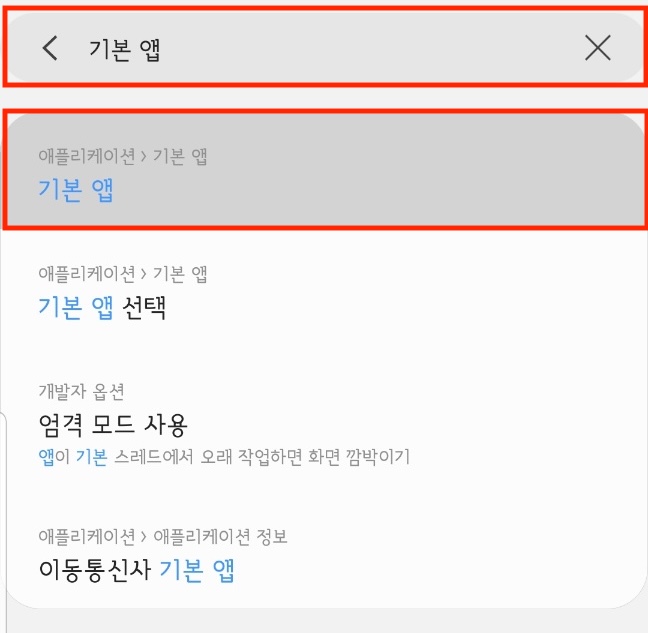
Référence Galaxy Note 8
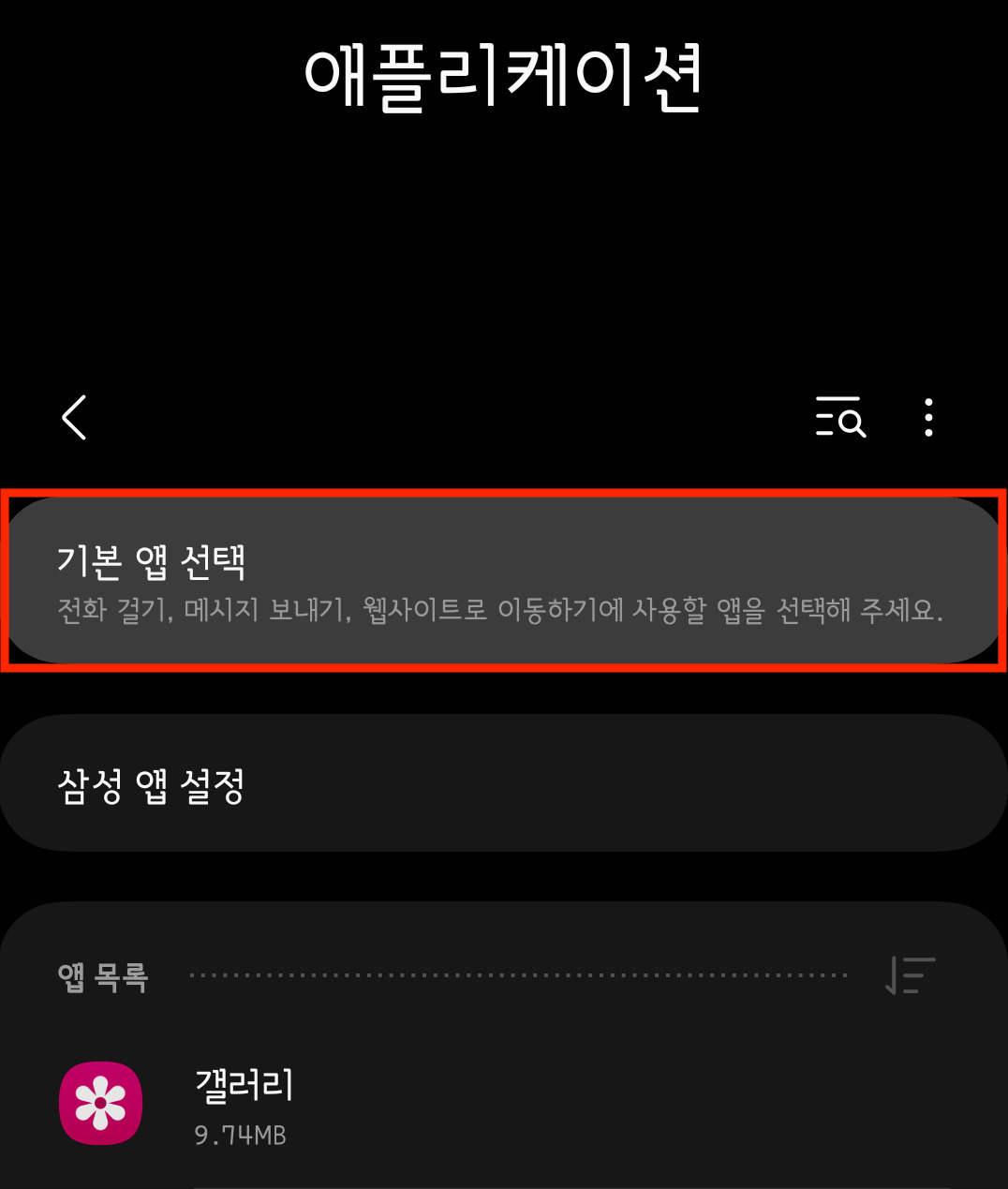
Référence Galaxy S20
Étape 2 : Appuyez sur la section Application navigateur et changez-la de 'NAVER' à Samsung Internet ou Chrome
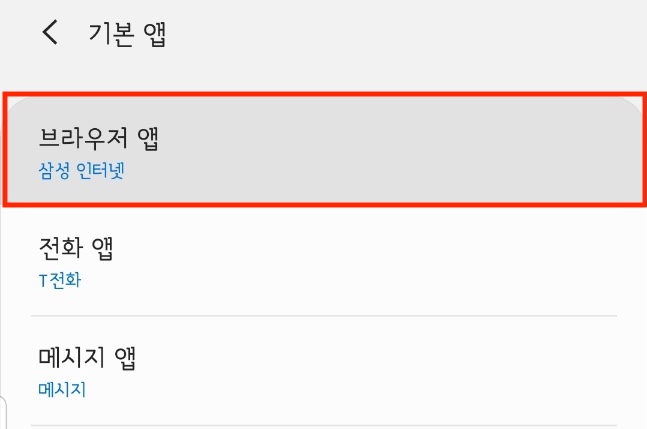
Référence Galaxy Note 8
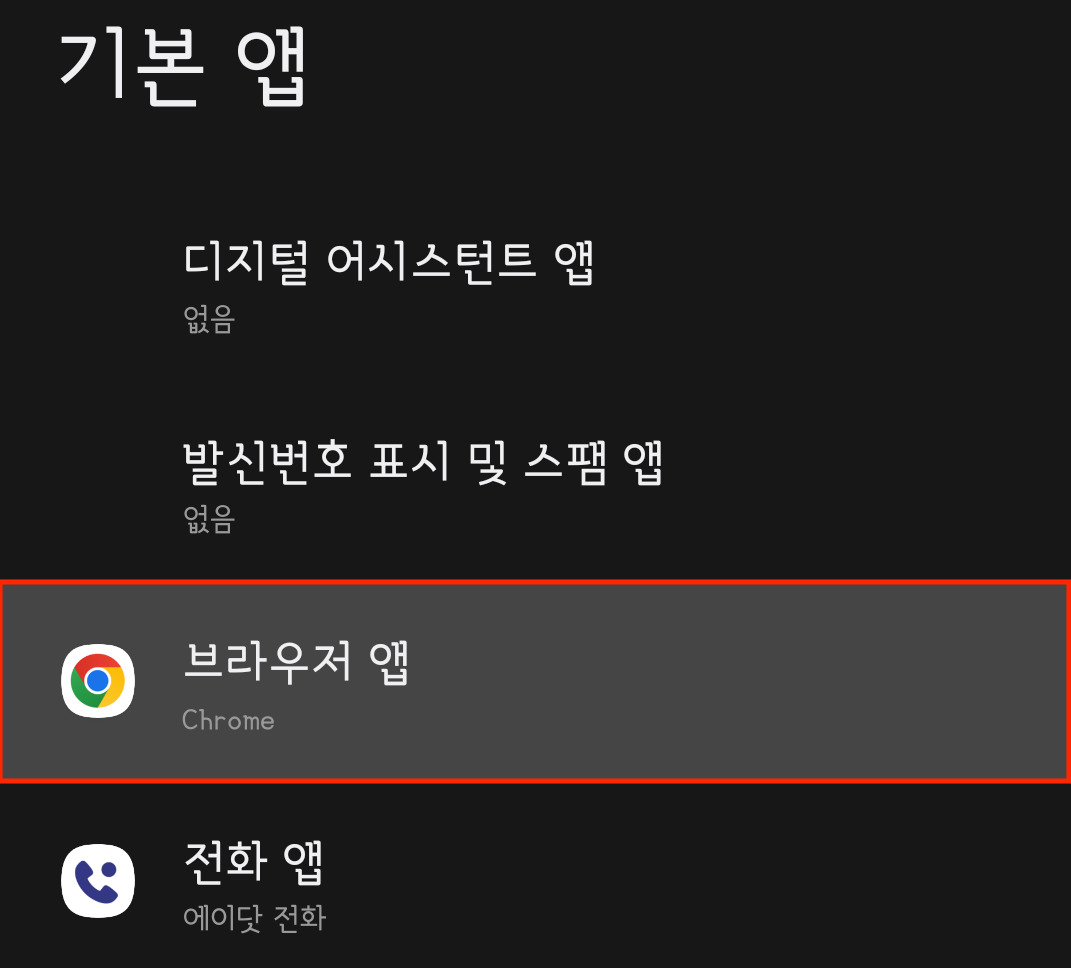
Référence Galaxy S20
Après avoir changé de navigateur
Après avoir changé votre application de navigateur par défaut, retournez sur Instagram et téléchargez à nouveau vos données. Le fichier ZIP devrait maintenant se télécharger correctement.