Wie man den Standard-Browser unter Android ändert
Beim Herunterladen von ZIP-Dateien über die Naver-App auf Android-Geräten können die Dateien beschädigt werden. Befolgen Sie die nachstehenden Schritte, um Ihre Standard-Browser-App zu ändern.
Android-Einstellungsschritte
Schritt 1: Öffnen Sie die Einstellungen-App und suchen Sie nach 'Standard-Apps', tippen Sie dann auf die Registerkarte Standard-Apps
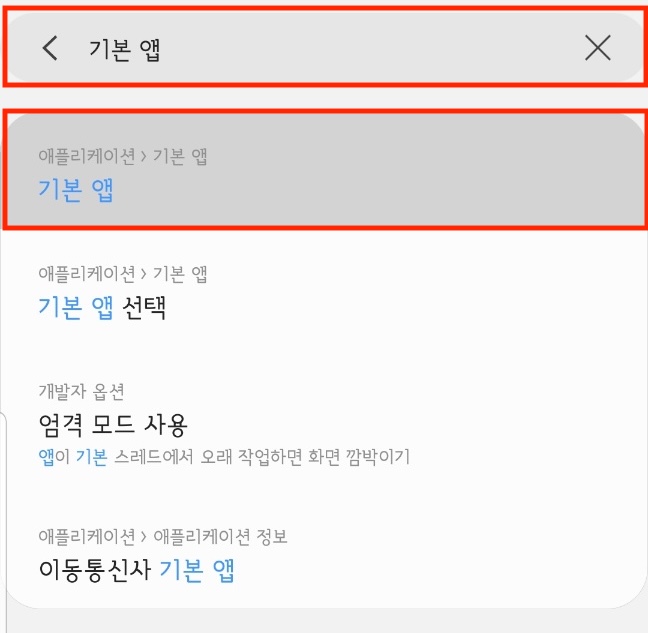
Galaxy Note 8 Referenz
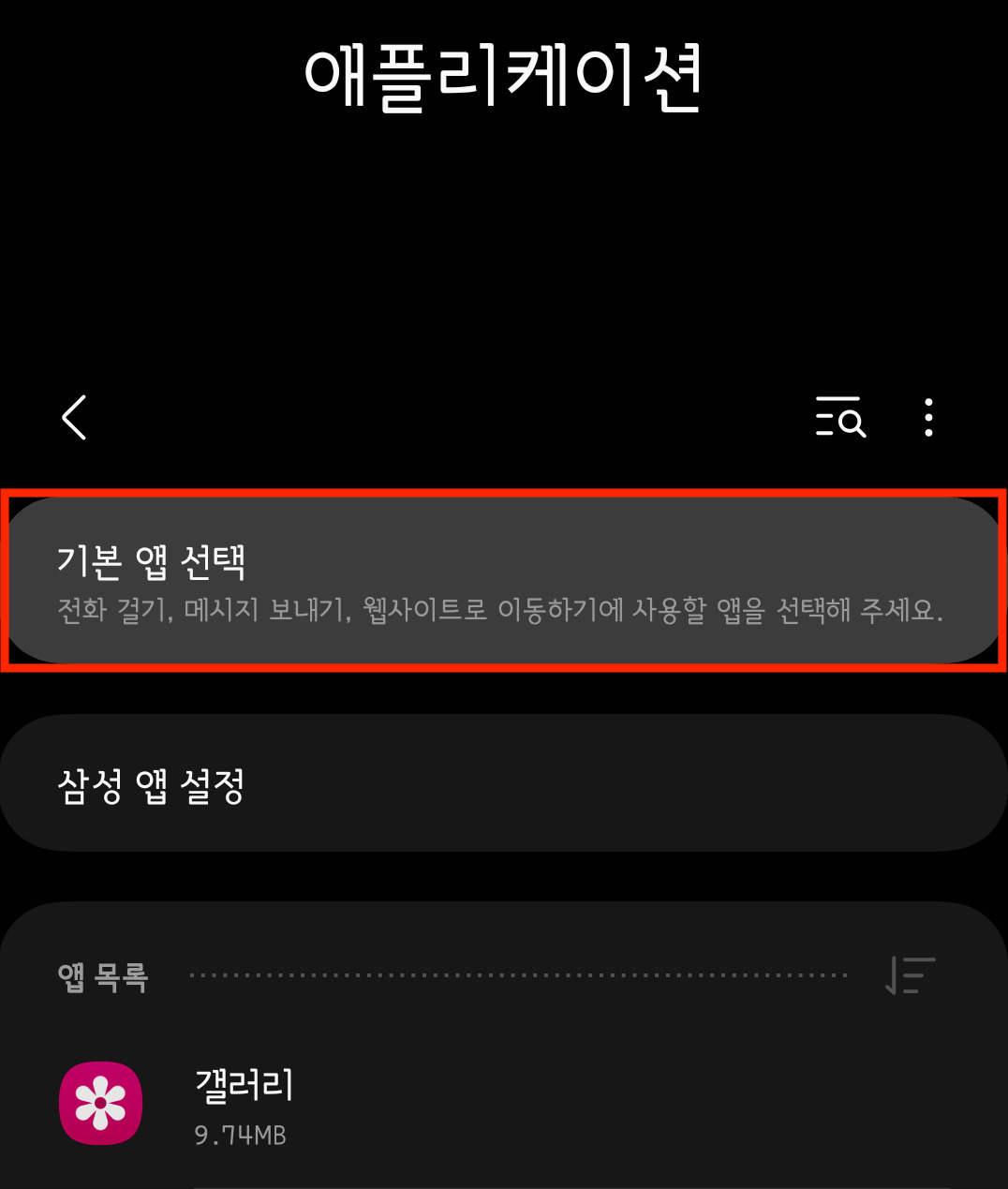
Galaxy S20 Referenz
Schritt 2: Tippen Sie auf den Bereich Browser-App und ändern Sie ihn von 'NAVER' zu Samsung Internet oder Chrome
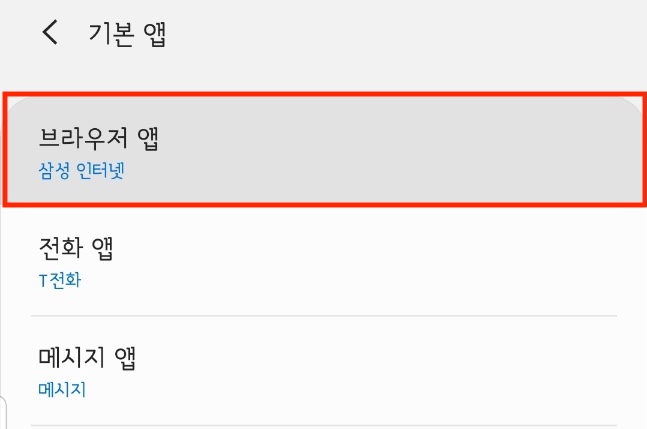
Galaxy Note 8 Referenz
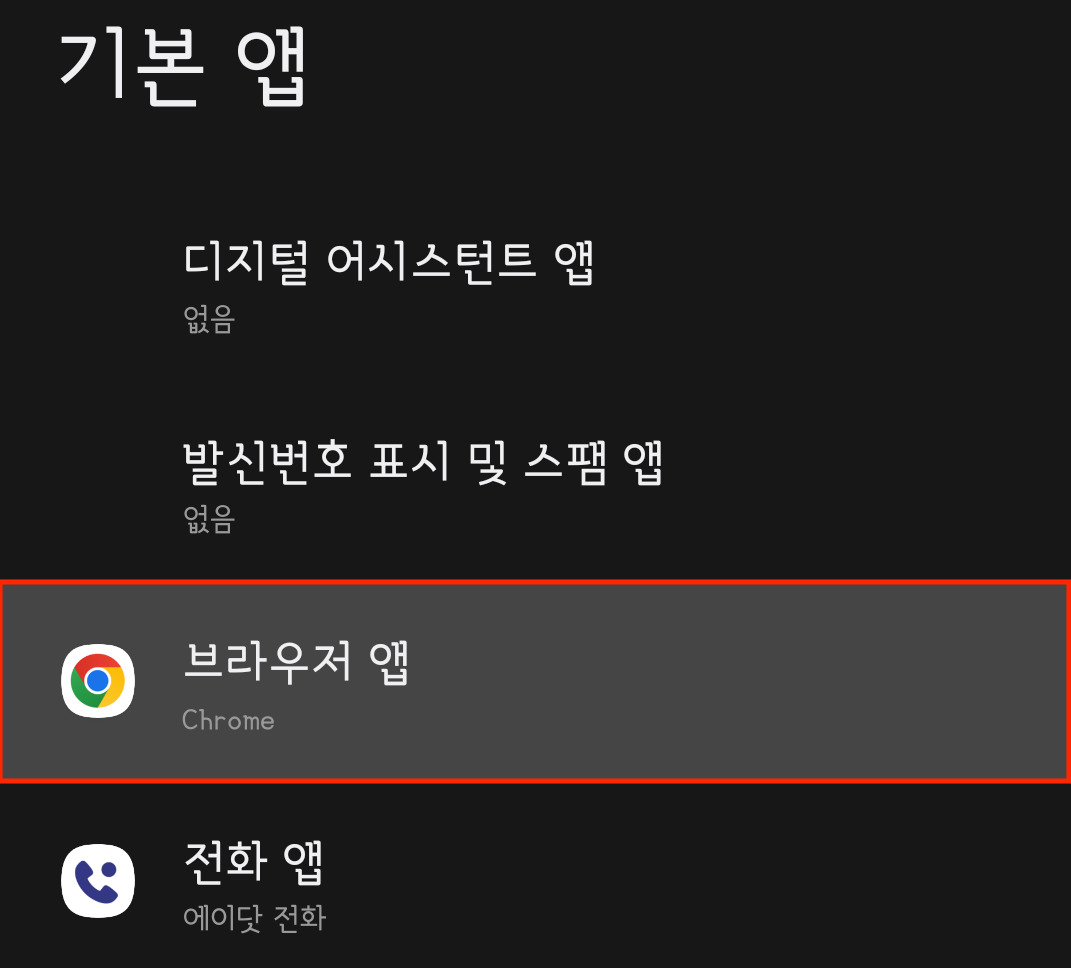
Galaxy S20 Referenz
Nach dem Browserwechsel
Nach dem Ändern Ihrer Standard-Browser-App kehren Sie zu Instagram zurück und laden Sie Ihre Daten erneut herunter. Die ZIP-Datei sollte jetzt korrekt heruntergeladen werden.